

Ketika opsi Cara Menonaktifkan SafeSearch Terkunci tidak bisa dipilih, penyebabnya biasanya bukan sekadar pengaturan Google Search. Google menjelaskan bahwa SafeSearch dapat dipaksa aktif oleh akun yang dikelola, perangkat, jaringan internet, pengaturan keluarga, sekolah atau organisasi, bahkan perangkat lunak keamanan. Karena itu, menekan pilihan “Nonaktif” berulang kali tidak akan menyelesaikan masalah jika sumber pengunci berada di luar akun Google.
Langkah pertama adalah mencari tahu siapa yang mengelola SafeSearch. Buka pengaturan SafeSearch Google dan perhatikan apakah terdapat ikon gembok. Jika tidak terkunci, akun pribadi umumnya dapat memilih Filter, Buramkan, atau Nonaktif. Jika ada ikon gembok, halaman tersebut biasanya memberikan informasi mengenai pihak atau sistem yang mengelola pengaturannya. cara membuka SafeSearch yang dikunci kemudian bergantung pada sumber pembatasan tersebut.
Cara Menonaktifkan SafeSearch Terkunci dari Pengaturan Google
Untuk akun pribadi yang tidak dikelola pihak lain, prosesnya cukup sederhana. Masuk ke akun Google yang digunakan untuk melakukan pencarian, kemudian buka pengaturan SafeSearch.
Buka Pengaturan SafeSearch Google Pada halaman tersebut pilih Nonaktif. Google menyediakan tiga mode, yakni Filter untuk menyaring hasil eksplisit, Buramkan untuk memburamkan gambar eksplisit, dan Nonaktif untuk tidak menerapkan SafeSearch. Apabila pilihan Nonaktif dapat ditekan dan tersimpan, masalah selesai. Jika muncul ikon gembok atau keterangannya menyebut pengaturan dikelola pihak lain, lanjutkan dengan mencari sumber penguncinya.
Cek Penyebab SafeSearch Tidak Bisa Dinonaktifkan
Menurut dokumentasi Google, ada beberapa sumber yang dapat membuat pengaturan terkunci. Pemeriksaan paling praktis dapat dilakukan dengan urutan berikut:
- Periksa apakah akun Google dikelola Family Link atau organisasi.
- Coba Google menggunakan mode samaran atau browser lain.
- Coba menggunakan jaringan berbeda, misalnya beralih dari WiFi ke data seluler.
- Periksa ekstensi browser dan aplikasi keamanan.
- Cek DNS pada perangkat dan router.
- Periksa apakah perangkat merupakan perangkat yang dikelola sekolah atau kantor.
- Jika tetap terkunci di seluruh perangkat dan jaringan, periksa kembali status akun Google.
Urutan tersebut berguna untuk menentukan apakah sumber masalah berasal dari akun, browser, perangkat, atau jaringan.
SafeSearch Dikunci Family Link
Family Link merupakan salah satu penyebab paling umum SafeSearch tidak dapat diubah pada akun yang diawasi.
Google menjelaskan SafeSearch secara default menggunakan mode Filter bagi anak yang login menggunakan akun yang dikelola Family Link dan bagi pengguna di bawah batas usia yang berlaku. Pada kondisi tersebut, pengaturan SafeSearch dikelola melalui kontrol orang tua.
Jika akun memang diawasi secara sah, perubahan harus dilakukan oleh orang tua atau pengelola akun melalui Family Link. Pengguna yang diawasi tidak dapat menghapus pembatasan tersebut hanya melalui halaman SafeSearch.
Ini berbeda dengan SafeSearch yang terkunci akibat masalah DNS atau jaringan.
Coba Ganti dari WiFi ke Data Seluler
Ini merupakan salah satu tes paling cepat untuk menemukan penyebabnya.
Matikan WiFi pada ponsel kemudian gunakan data seluler. Setelah itu buka kembali pengaturan SafeSearch.
Jika hasilnya seperti berikut:
WiFi → SafeSearch terkunci
Data seluler → SafeSearch dapat dinonaktifkan
maka kemungkinan besar penguncian berasal dari jaringan WiFi, router, DNS, atau penyedia jaringan, bukan akun Google.
Google memang menyebut jaringan publik dan administrator jaringan dapat memaksakan SafeSearch sehingga pengaturan pengguna tidak dapat mengesampingkannya.
Periksa DNS yang Digunakan
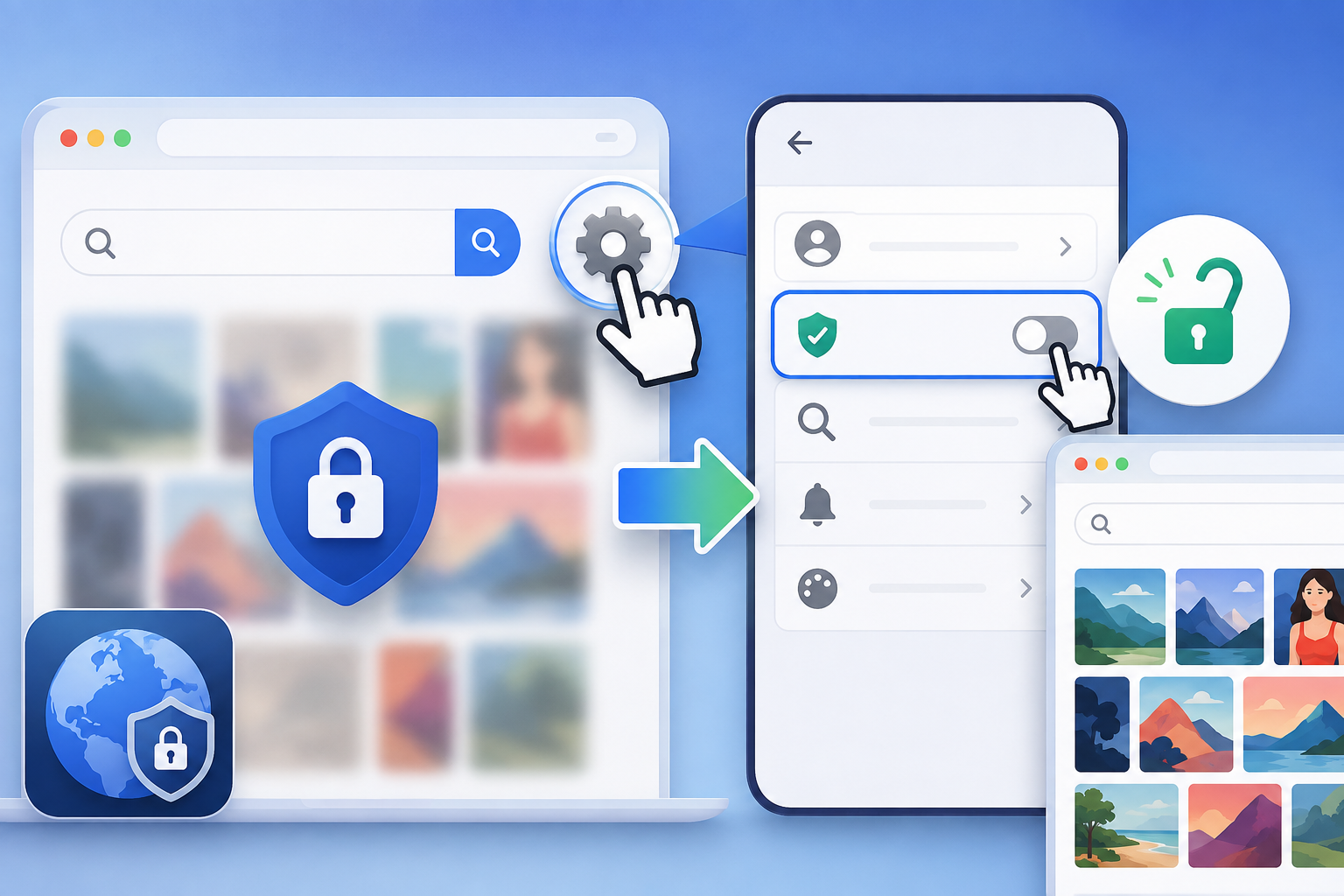
SafeSearch terkunci karena DNS jaringan juga patut diperiksa, terutama jika masalah terjadi pada seluruh perangkat yang tersambung ke WiFi yang sama.
Beberapa layanan DNS mempunyai mode keluarga atau filtering yang dapat memaksa penyaringan konten. Router juga dapat dikonfigurasi untuk menerapkan SafeSearch.
Google sendiri menyediakan mekanisme bagi administrator jaringan untuk memaksakan SafeSearch dengan mengarahkan domain Google ke forcesafesearch.google.com. Jika mekanisme tersebut diterapkan pada jaringan, pengguna tidak dapat menonaktifkannya dari browser.
Jika itu jaringan milik Anda sendiri, masuk ke panel administrator router dan periksa bagian seperti DNS, Parental Controls, Family Protection, Content Filtering, atau Safe Browsing.
Jangan mengubah konfigurasi jaringan sekolah, kantor, hotel, atau jaringan milik pihak lain tanpa izin administrator.
Cek Private DNS di Android
Pada Android, periksa juga apakah Private DNS menggunakan penyedia dengan filtering keluarga.
Nama menu dapat sedikit berbeda menurut merek HP, tetapi umumnya buka:
Setelan → Jaringan & Internet/Koneksi → DNS Pribadi (Private DNS).
Jika terdapat hostname DNS tertentu, cari tahu apakah layanan tersebut menggunakan family filtering. Pada perangkat pribadi yang Anda kelola sendiri, Anda dapat mengembalikannya ke Otomatis atau konfigurasi DNS pilihan Anda.
Setelah mengubahnya, tutup browser, buka kembali Google, kemudian periksa SafeSearch.
Cek DNS di Windows
Jika masalah hanya terjadi pada komputer Windows pribadi, DNS pada adaptor jaringan juga layak diperiksa.
Buka Settings → Network & Internet → Wi-Fi/Ethernet → DNS server assignment. Periksa apakah DNS disetel manual.
Selain itu, jaringan rumah dapat menerapkan DNS langsung dari router. Dalam kondisi tersebut, mengganti pengaturan pada browser belum tentu menyelesaikan masalah.
Jika seluruh perangkat di rumah mengalami SafeSearch terkunci secara bersamaan, router lebih patut dicurigai daripada komputer.
Periksa File Hosts pada Komputer Milik Sendiri
Ada penyebab yang lebih teknis. Google mendokumentasikan bahwa administrator dapat memaksa SafeSearch pada Windows, macOS, dan Linux dengan memetakan domain Google menuju forcesafesearch.google.com, termasuk melalui file hosts.
Pada Windows, file tersebut biasanya berada di:
C:\Windows\System32\drivers\etc\hosts
Jika komputer tersebut benar-benar milik dan Anda kelola sendiri, periksa apakah terdapat konfigurasi yang mengarahkan domain Google ke layanan SafeSearch paksa.
Jangan menghapus konfigurasi pada komputer kantor, sekolah, atau perangkat yang dikelola organisasi karena kebijakan tersebut mungkin sengaja diterapkan administrator.
Periksa Antivirus dan Aplikasi Keamanan
Google juga menyebut program antivirus dapat memengaruhi SafeSearch.
Beberapa paket keamanan menyediakan fitur seperti Web Protection, Parental Control, Family Protection, Content Filter, atau Safe Browsing.
Jika komputer pribadi Anda menggunakan fitur tersebut, periksa apakah filtering konten diaktifkan.
Anda tidak harus langsung menghapus antivirus. Lebih baik cari pengaturan filtering-nya terlebih dahulu. Menonaktifkan seluruh perlindungan keamanan hanya untuk mengubah SafeSearch bukan pilihan yang disarankan.
Periksa Ekstensi Browser
Jika SafeSearch hanya terkunci pada satu browser, sementara browser lain normal, penyebabnya kemungkinan berada pada konfigurasi browser.
Coba buka Google melalui mode Incognito/Private.
Jika SafeSearch tidak lagi terkunci, periksa ekstensi browser satu per satu. Ekstensi parental control, keamanan, filtering, atau pengelola pencarian dapat memengaruhi bagaimana Google Search dibuka.
Periksa pula apakah alamat pencarian mempunyai parameter yang memaksa SafeSearch.
Dengan cara tersebut Anda dapat mempersempit sumber masalah tanpa langsung mengubah konfigurasi sistem.
Bagaimana Jika Akun Sekolah atau Kantor?
Jika menggunakan akun Google Workspace milik sekolah atau organisasi, administrator dapat mengontrol SafeSearch.
Google secara khusus menjelaskan sekolah dapat menentukan pengaturan tersebut bagi akun tertentu, dan administrator perangkat atau jaringan juga dapat mengunci SafeSearch pada mode Filter.
Dalam situasi tersebut tidak ada tombol pengguna biasa yang sah untuk mengesampingkan kebijakan administrator.
Solusinya adalah menghubungi administrator atau, untuk aktivitas pribadi, menggunakan akun serta perangkat pribadi yang tidak berada di bawah pengelolaan organisasi.
Tes Cepat Menemukan Sumber Masalah
Jika belum mengetahui penyebabnya, gunakan metode perbandingan sederhana.
Misalnya SafeSearch terkunci di Chrome pada laptop menggunakan WiFi rumah. Coba Firefox pada laptop yang sama. Kemudian coba Chrome menggunakan hotspot ponsel.
Jika semua browser terkunci hanya ketika memakai WiFi rumah, kemungkinan masalah berada pada jaringan. semua jaringan terkunci hanya ketika login ke akun Google tertentu, kemungkinan masalah berada pada akun. hanya Chrome yang mengalami masalah, periksa ekstensi dan konfigurasi Chrome. seluruh perangkat dan jaringan tetap terkunci ketika menggunakan akun tertentu, periksa apakah akun dikelola, batas usia akun, atau kebijakan Google yang berlaku.
Jangan Langsung Reset HP atau Laptop
Reset perangkat sebaiknya menjadi pilihan terakhir. Cara Menonaktifkan SafeSearch Terkunci biasanya dapat ditemukan dengan mengidentifikasi sumber pembatasannya terlebih dahulu.
Menghapus browser atau mereset HP tidak akan menyelesaikan masalah jika penguncian sebenarnya berasal dari router, Family Link, akun organisasi, atau jaringan internet.
Sebaliknya, mengutak-atik router tidak akan membantu apabila pengaturan berasal dari akun yang dikelola.
Karena itu, diagnosis berdasarkan akun → browser → perangkat → jaringan jauh lebih efektif.
Cara Menonaktifkan SafeSearch Terkunci bergantung pada siapa yang mengontrol pengaturannya. Jika akun Google pribadi tidak dikelola pihak lain, SafeSearch dapat diubah menjadi Nonaktif melalui halaman pengaturan Google. Jika terdapat ikon gembok, cari keterangan mengenai sumber pengelolaannya.
Kalau penguncian berasal dari WiFi atau perangkat pribadi, periksa DNS, router, antivirus, ekstensi browser, dan konfigurasi perangkat. Namun, apabila SafeSearch dikelola melalui Family Link, sekolah, kantor, atau administrator jaringan, perubahan harus dilakukan oleh pihak yang memang memiliki kewenangan atas kontrol tersebut.
FAQ
Kenapa SafeSearch saya terkunci?
SafeSearch dapat dikunci oleh akun, Family Link, sekolah atau organisasi, perangkat, jaringan WiFi, antivirus, maupun administrator jaringan.
Bagaimana mengetahui SafeSearch benar-benar dikunci?
Buka pengaturan SafeSearch. Jika terdapat ikon gembok, Google menyatakan pengaturan tersebut sedang dikelola dan halaman itu dapat memberikan informasi mengenai sumber pengelolaannya.
Kenapa tombol Nonaktif SafeSearch tidak bisa dipilih?
Kemungkinan pengaturan dipaksakan oleh pihak atau sistem lain sehingga pilihan pada akun pengguna tidak dapat mengesampingkannya.
Apakah DNS dapat menyebabkan SafeSearch terkunci?
Ya. Google menyediakan mekanisme bagi administrator jaringan untuk memaksakan SafeSearch melalui konfigurasi DNS menuju forcesafesearch.google.com.
Apakah SafeSearch dari Family Link bisa dimatikan sendiri?
Untuk akun anak yang dikelola Family Link, kontrol SafeSearch berada pada orang tua/pengelola akun sesuai kebijakan Google.

Leave a Reply